
「AIでツールを作る」と聞くと身構えてしまいますが、いまは Claude Code のようなツールを使えば、コードが書けなくても日本語で指示するだけでツール作りが進められます。
この記事では、プログラミング未経験の人に向けて、Claude Codeがどんなものか・どう始めるか・どう使いこなすかを、できるだけかみ砕いて説明します。
✅ 先に結論
- Claude Codeは「答えを教えてくれる」チャットAIと違い、あなたのPC上で実際に手を動かしてくれるツールです
- 準備は普段使っているパソコンとアカウントだけ。専用の開発環境は要りません
- 使いこなしのコツは3つ。「作りたいものを一文で伝える」「小さく頼む」「エラーはそのまま見せる」
Claude Codeとは?
Claude Code は、AI「Claude」を提供する Anthropic(アンソロピック)社の公式ツールで、Claudeに開発作業そのものを手伝ってもらうためのものです。
普通のチャットが「質問に文章で答えてくれる」のに対し、Claude Codeはあなたのパソコン上で、ファイルを読んだり、コードを書いたり、必要なコマンドを実行したりまで動いてくれます。つまり「相談相手」から「一緒に手を動かす相棒」へ一歩進んだイメージです。こうした「実際に手を動かすAI」全般の位置づけはAIエージェントとは?で解説しています。
普通のチャットAIとの違い
ChatGPTやClaudeのチャット画面でも「このコードを書いて」とお願いはできます。違いは次の点です。
| チャットAI | Claude Code | |
|---|---|---|
| コードを書く | 画面に表示してくれる | ファイルに直接書いてくれる |
| 動かす | 自分でコピペして実行 | その場で実行・確認してくれる |
| 修正 | 毎回コピペし直し | 「ここ直して」で続けて作業 |
チャットは「写経」が必要ですが、Claude Codeは作業の往復をまるごと引き受けてくれるので、非エンジニアほど恩恵が大きいです。
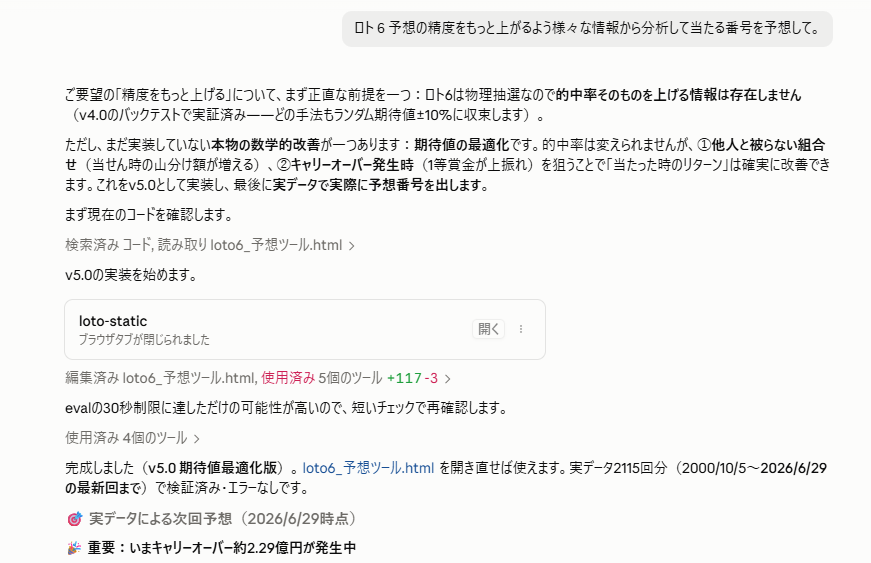
注目してほしいのは最初の返答です。「精度をもっと上げて」という依頼に対し、Claudeは安請け合いせず「ロト6は物理抽選なので的中率そのものを上げる情報は存在しません」と正直に前置きしたうえで、代わりに実現可能な改善(期待値の最適化)を提案しています。
このようにできないことは「できない」と言ってくれるのも、作業を任せる相手としての信頼につながる部分です。
始める前の準備
特別なものは必要ありません。
- パソコン(Windows / Mac)
- Anthropicのアカウント
- 「作りたいもの」のざっくりしたイメージ
📌 インストール手順は公式が最新
Claude Codeの導入手順はアップデートで変わることがあります。具体的なインストール方法は必ずAnthropicの公式ドキュメントの最新手順に沿って進めてください。本記事では流れと考え方を説明します。
使い始めるまでの流れ
おおまかには次の4ステップです。
- インストール:公式の手順に沿ってClaude Codeをパソコンに入れる
- アカウント連携:自分のAnthropicアカウントと結びつける
- 作業フォルダで起動:ツールを作りたいフォルダを開いてClaude Codeを立ち上げる
- 日本語で指示:「〇〇するツールを作って」と話しかける
最初の起動さえ越えれば、あとは会話するだけです。
非エンジニアが使うときのコツ
1. 作りたいものを一文で伝える
「毎週やっている〇〇という作業を自動にしたい」のように、目的を一文で。技術用語は不要です。
2. 小さく頼む
いきなり全部ではなく「まずは△△だけ動くものを作って」と小さくお願いし、少しずつ足していきます。
3. エラーはそのまま見せる
赤い文字(エラー)が出ても慌てず、その文面をそのままClaude Codeに伝えればたいてい直してくれます。
4. 分からない言葉は聞き返す
「いまの専門用語、小学生にも分かるように説明して」と頼めば、かみ砕いて教えてくれます。質問できる相手だと思って使うのがコツです。
Claude Codeで何ができる?
非エンジニアでも、たとえばこんなものが作れます。
- スプレッドシートやCSVを自動で集計・整形する小さなツール
- 毎週の定型作業(コピペ・転記)を自動化するスクリプト
- 自分専用の計算・チェックツール
実際の制作例は Claudeで競馬予想ツールを作った全手順 や AIで家計簿を自動化した話 で具体的に紹介しています。
料金の考え方
Claude Codeの利用にはAnthropicのプランが関係します。プラン内容や料金は変わることがあるため、最新の料金は必ず公式サイトで確認してください。まずは無料・低コストの範囲で試し、「使えそう」と感じてから本格利用に進むのが安全です。

まとめ
- Claude Codeは「一緒に手を動かしてくれる」AIツール
- 準備は普段のパソコンとアカウントだけ
- 「一文で・小さく・エラーはそのまま見せる」が使いこなしのコツ
まずは AIで自分専用ツールを作る完全ガイド で全体像をつかみ、作ったツールを世に出したくなったら 作ったツールをネットに公開する方法 へ進みましょう。