
AIで自分用のツールを作れるようになったら、次のステップは「公開」です。自分のパソコンの中だけで動かしていたものを、インターネット上に置けば、スマホからでも・他の人でも使えるようになります。
この記事では、プログラミング未経験の人に向けて、作ったツールを公開する方法を順を追って説明します。
✅ 先に結論
- 公開先は「何を作ったか」で選びます。HTML1ファイルのツールなら、静的ホスティングの無料枠で足ります
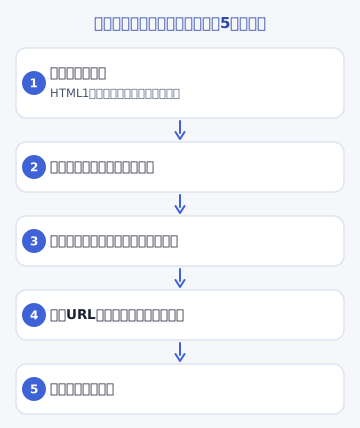
- 手順は①公開先を決める → ②必要なら独自ドメイン → ③アップロード → ④URLで動作確認 → ⑤スマホでも確認の5ステップ
- 公開前に必ず確認するのは「秘密の情報」と「見せたくないデータ」が混ざっていないかの2点だけです
なぜ公開するのか
公開には、自分用に留めておくよりも大きなメリットがあります。
- どこからでも使える:自宅のPCを起動していなくてもスマホで使える
- 人に使ってもらえる:同じ悩みを持つ人の役に立つ
- 発信のネタになる:ブログやSNSで「作ってみた」を共有できる
- 副業の入り口:使ってもらえる実績は、仕事につながることもある
公開の前に決めること
公開方法は「何を作ったか」で変わります。まずは自分のツールがどのタイプか確認しましょう。
| ツールの種類 | 向いている公開先 |
|---|---|
| ボタンを押すと動くWebページ系 | 静的ホスティング(無料サービスも多い) |
| ずっと動かし続ける必要があるもの | レンタルサーバー/VPS |
| データを保存・処理する本格的なもの | レンタルサーバー/クラウド |
💡 迷ったらClaudeに聞く
「このツールはどんな方法で公開するのが向いている?」とそのままAIに相談すれば、構成に合った公開先を提案してくれます。
公開先の選択肢
1. 静的ホスティング(手軽・無料枠あり)
Webページとして表示するだけのシンプルなツールなら、無料で使えるホスティングサービスが手軽です。ファイルをアップロードするだけ、または連携で自動公開できるものもあります。
2. レンタルサーバー(王道・自由度高い)
「ずっと動かす」「独自ドメインで運用する」「将来ブログも一緒に」という場合はレンタルサーバーが王道です。料金や使いやすさはサービスで差があるので、用途に合ったものを選びます。
どのレンタルサーバーが向いているかは、料金・速度・初心者向けかどうかで変わります。比較は ツール・サービス比較カテゴリ で詳しくまとめています。
3. クラウド(本格運用向け)
大規模・本格的に運用するならクラウドサービスもありますが、最初の一歩としては前の2つで十分です。
公開までの基本ステップ
- 公開先を決める(上の表を参考に)
- 必要なら独自ドメインを取得する
- ファイルをアップロード/連携設定する
- 公開URLにアクセスして動作確認する
- スマホからも確認する
つまずいたら、エラー文や状況をそのままAIに伝えれば原因を一緒に探してくれます。
公開前のチェックリスト
AIで作った文章や画像を公開する場合は、著作権や利用規約の確認も必要になります。あわせてAIで作ったものを公開する前の7つの確認もご覧ください。
✅ 公開前に必ず確認
うっかり公開で困らないために、最低限ここはチェックしましょう。
- パスワードやAPIキーなど、秘密の情報がコードに残っていないか
- 個人情報や家族の情報など、公開したくないデータが含まれていないか
- 他人も使う場合、変なデータを入れても壊れないか
特に1つ目は重要です。公開=世界中に見える、と考えて慎重に確認してください。
まとめ
- 公開すれば、どこからでも・誰でも使えるようになる
- 公開先は「何を作ったか」で選ぶ
- 公開前は「秘密の情報」と「見せたくないデータ」を必ずチェック
ツール作りの全体像は AIで自分専用ツールを作る完全ガイド に、AIへの指示のコツは Claude Codeの使い方 にまとめています。公開したツールを副業につなげたい方は AI副業カテゴリ もどうぞ。