
「AIでツールが作れる」と聞いても、いまいちピンと来ない——そんな人にこそ試してほしいのがこの記事です。
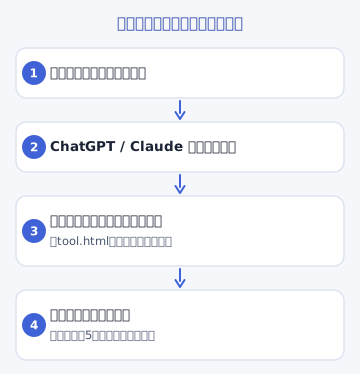
下のプロンプト(AIへの指示文)をコピペして、ChatGPTかClaudeに送るだけ。出てきたコードをメモ帳に貼って〇〇.htmlで保存すれば、5分で実際に動くツールが完成します。プログラミングの知識は一切いりません。
保存推奨の実用ツールを10個、コピペ用プロンプト付きで厳選しました。気になったものから試してみてください。
💡 使い方は全部共通:①下のプロンプトをコピー → ②ChatGPT/Claudeに貼って送信 → ③出てきたコードをメモ帳に貼り「tool.html」で保存 → ④ダブルクリックで開く。詳しい手順はAIで自分専用ツールを作る完全ガイドへ。
① 割り勘計算ツール
飲み会の幹事が地味に困る「割り勘」を一瞬で。幹事だけ少し多く払う“傾斜割り勘”にも対応させます。
飲み会の割り勘を計算できる、HTML1ファイルだけで動くツールを作って。
合計金額と人数を入力すると1人あたりの金額を表示。
幹事が少し多めに払う「傾斜割り勘」のオン/オフも付けて。
スマホでも見やすいシンプルなデザインでお願いします。
② 今日の献立ルーレット
「今晩なに作ろう」の悩みを10秒で解決。毎日の地味なストレスに効きます。
今日の夕食メニューをランダムに提案してくれる、HTML1ファイルのツールを作って。
和・洋・中のジャンルを選べて、ボタンを押すとメニュー名が表示される。
候補メニューは自分で追加・編集できるようにして。
③ パスワード強度チェッカー
入力したパスワードが安全かどうかを判定。入力内容は外部に送らない設計にするのがポイントです。
入力したパスワードの強度(弱い/普通/強い)を判定するHTML1ファイルのツールを作って。
文字数・数字・記号・大文字が含まれるかで判定し、改善アドバイスも表示。
入力内容は外部に一切送信せず、ブラウザ内だけで完結するようにして。
④ 単位まるごと換算ツール
長さ・重さ・温度を1つにまとめた便利ツール。レシピや海外通販で地味に活躍します。
長さ・重さ・温度をまとめて換算できるHTML1ファイルのツールを作って。
例:cm↔インチ、kg↔ポンド、℃↔℉。
プルダウンで単位を選んで数値を入れると、すぐに変換結果が出るように。
⑤ 印刷できるTODOチェックリスト
画面で作って、そのまま紙に印刷。買い物リストや持ち物チェックに。
やることリストを作って印刷できる、HTML1ファイルのツールを作って。
項目を追加・削除でき、チェックボックス付き。
「印刷」ボタンで紙にきれいに出せるレイアウトにして。
⑥ ポモドーロタイマー
「25分集中→5分休憩」を繰り返す定番の集中法を、自分専用タイマーで。作業がはかどります。
作業25分・休憩5分を繰り返すポモドーロタイマーを、HTML1ファイルで作って。
開始/一時停止ボタン付き、残り時間を大きく表示。
休憩に切り替わったら色か音で知らせて。
⑦ 英単語4択クイズメーカー
自分の覚えたい単語で作る、オリジナル単語帳。子どもの学習にも使えます。
自分で登録した英単語で4択クイズができる、HTML1ファイルのツールを作って。
単語と意味のペアを入力しておくと、ランダムに出題して正誤判定と点数を出す。
⑧ 家計の円グラフ化ツール
費目と金額を入れるだけで、支出の割合が円グラフに。家計簿の自動化の入り口としても◎。
費目(食費・日用品など)と金額を入力すると、
支出の割合を円グラフで表示するHTML1ファイルのツールを作って。
合計金額も表示。外部ライブラリは使わず1ファイルで完結させて。
⑨ 文字数カウントツール
原稿やSNS投稿の文字数管理に。ブログを書く人には必須級です。
入力した文章の文字数・行数をリアルタイムで数えるHTML1ファイルのツールを作って。
スペースを含む/含まないの切り替えも付けて。
シンプルで見やすいデザインで。
⑩ ランチ・意思決定ルーレット
「今日どこで食べる?」の永遠の悩みを、くるくる回して解決。地味にウケる楽しい一品。
「今日のランチどうする?」を決めてくれる、ルーレット風のHTML1ファイルのツールを作って。
選択肢を自由に登録でき、ボタンを押すとくるくる回って1つ選ぶ。
楽しいアニメーション付きで。
うまくいかない時は?
一発で完璧に動かないこともありますが、慌てなくて大丈夫です。
- エラーが出た → エラー文をそのままAIに貼って「直して」と伝えるだけ(エラーの直し方)
- 思った動きと違う → 「〇〇の部分をこう変えて」と1つずつ追加で頼む
- もっと凝った頼み方を知りたい → コピペOKのプロンプト集へ
「完璧な指示」より「作りながら直す」が正解です。
作ったツールを“どこでも使える”ようにするには
自分のPCの中だけだと、スマホから使えず、人にも共有できません。ネットに公開すれば、スマホからも、家族や友人からも使えるURLになります。手順は作ったツールをネットに公開する方法にまとめています。
ツールやブログを公開する“土台”を用意しよう
作ったツールを本格的に公開・運用するなら、レンタルサーバーが土台になります。初心者向けの選び方はこちらでまとめました。迷ったら定番のエックスサーバーが無難です。
エックスサーバー公式サイトを見るよくある質問
Q1. 無料のAIでも作れますか?
A. はい。この記事のツールはどれも、ChatGPTやClaudeの無料版で十分に作れる規模です。まずは無料で試してみてください。
Q2. 出てきたコードの意味が分からなくても大丈夫?
A. 大丈夫です。コードを読める必要はありません。「動けばOK」で問題なし。直したいときも、日本語でAIにお願いするだけです。
Q3. スマホだけでも作れますか?
A. 相談や文章作成はスマホアプリでも可能ですが、「ファイルとして保存して動かす」段階はPCのほうがスムーズです。高性能なPCは不要です(→必要なPCスペック)。
Q4. もっとアイデアが知りたいです。
A. AIで作れる便利ツールのアイデア20選で、さらに幅広いアイデアを紹介しています。
まとめ
- 紹介した10個のプロンプトは、コピペしてAIに送るだけで動くツールになる
- 一発で完璧じゃなくてOK。「作りながら直す」がAIツール作りの基本
- 作ったツールは公開すればスマホからも使える
まずは気になった1つを、今日コピペして試してみてください。「自分にも作れた」という体験が、次の一歩につながります。本格的に学びたくなったら完全ガイドからどうぞ。