
Excelの「面倒な作業」は、だいたい決まっています。転記、集計、形式そろえ、名寄せ——毎回同じことを手でやっているあの時間です。
関数もマクロも覚えていないから諦めている、という人へ。AIに日本語で頼むだけで、その大半は自動化できます。この記事では3つのルートを、実際に家計簿を自動化した経験をもとに解説します。
自動化には3つのルートがある
「Excelの自動化」と一口に言っても、やり方は3段階あります。下のルートほど手軽で、上のルートほど強力です。
| ルート | 何をする | 難易度 | 向いている作業 |
|---|---|---|---|
| ① 関数を教えてもらう | AIに関数を作らせてセルに貼る | ★☆☆ | その場の集計・抽出 |
| ② マクロを書いてもらう | AIにVBAを書かせて実行 | ★★☆ | 毎回繰り返す定型作業 |
| ③ 専用ツールを作ってもらう | Excelの外に処理の仕組みを作る | ★★★ | 複数ファイル・大量データ |
まずは①から。それで足りなければ②、それでも足りなければ③、という順序が挫折しません。
ルート①:関数を教えてもらう(最も手軽)
「この列から条件に合うものだけ合計したい」——こういうとき、関数名を覚えている必要はありません。やりたいことを日本語で説明するだけです。
そのままコピペできる頼み方
Excelで使う関数を教えてください。
A列に日付、B列に費目、C列に金額が入っています。
B列が「食費」の行だけ、C列を合計したいです。
関数と、その意味の簡単な説明もお願いします。ポイントは「どの列に何が入っているか」を伝えることです。ここを省くと的外れな答えが返ってきます。
さらに効く:スクショを見せる
多くのAIは画像を読めます。Excelの画面をスクショして貼り付け、「この表で〇〇したい」と聞くのが一番早いです。列の構成を説明する手間が省けます。
ルート②:マクロ(VBA)を書いてもらう
「毎月同じ作業をしている」なら、マクロにする価値があります。VBAという言語を覚える必要はありません。
そのままコピペできる頼み方
ExcelのVBAマクロを書いてください。
やりたいこと:シート「元データ」のA〜C列を読み込み、
B列の値ごとに合計してシート「集計」に書き出す。
VBA初心者なので、貼り付ける場所と実行方法も手順で教えてください。
⚠️ マクロを使うときの注意
マクロは元のファイルを書き換えてしまうことがあります。必ずファイルのコピーで試してください。「元に戻す」が効かない操作もあるので、これは徹底したほうがいいです。また、勤務先によってはマクロの使用が制限されている場合があります。
ルート③:専用ツールを作ってもらう
Excelの中だけでは苦しくなるケースがあります。
- 複数のCSVをまとめて処理したい
- 毎月フォーマットが微妙に違うファイルを扱う
- 数万行あって、Excelが重い
こうなったら、Excelの外に処理の仕組みを作るほうが早いです。当ブログの運営者は、この方法で家計簿を自動化しました。
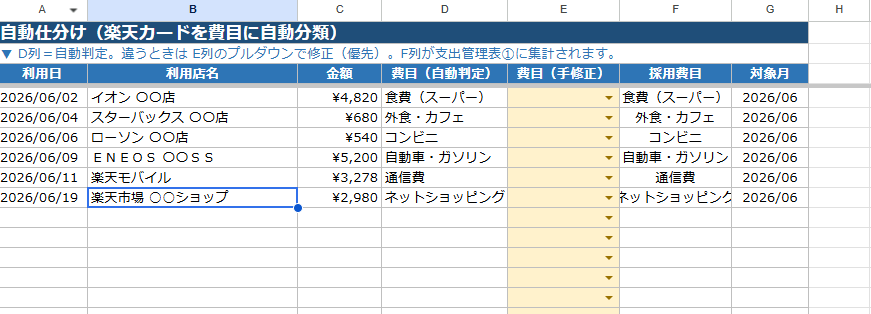
関数もマクロも書けない状態から、AIと会話しながらここまで作れました。詳しい手順はExcelで挫折した家計簿をAIで自動化した全手順にあります。
よくある自動化パターン5つ
実務で頻出するものを、頼み方つきで挙げます。
1. 複数ファイルをまとめる
複数のExcelファイル(同じ形式)を1つのシートにまとめる方法を教えてください。
ファイルは同じフォルダに入っています。VBA初心者向けの手順でお願いします。
2. 表記ゆれをそろえる
「株式会社」「(株)」「㈱」が混在——名寄せの定番です。
Excelで会社名の表記ゆれをそろえたいです。
「株式会社」「(株)」「㈱」を「株式会社」に統一する方法を教えてください。
3. 条件に合う行だけ抽出する
Excelで、A列の日付が今月のものだけを別シートに抽出する方法を教えてください。4. 入力漏れをチェックする
Excelで、必須項目(B列・D列・F列)が空欄の行を色付けする方法を教えてください。
条件付き書式でできますか?
5. 定型の書類を差し込みで作る
Excelの名簿をもとに、決まった書式の書類を1人分ずつ作りたいです。
初心者向けの方法を教えてください。
つまずいたときの対処
うまくいかないのが普通です。やり直せば済みます。
- エラーが出た → メッセージをそのままAIに貼って「直して」(→エラーの直し方)
- 結果が想定と違う → 「〇〇のはずが△△になった」と症状を具体的に伝える
- 意味が分からない → 「小学生にも分かるように説明して」と頼めばかみ砕いてくれます
作った仕組みを共有・公開したくなったら
自分のPCの中だけでなく、チームや家族と共有できる形にしたくなったら、Web上に置くという選択肢があります。個人向けのサーバー選びはこちらにまとめました。
エックスサーバー公式サイトを見る⚠️ 会社のデータを扱うときの注意
業務のExcelをAIに扱わせる場合、社外にデータを送っているという点に注意が必要です。
- 顧客名や取引先名はダミーに置き換える(「A社」「担当者B」で十分機能します)
- 金額は桁だけ合わせたダミーでも、関数やマクロは作れます
- 勤務先のルールを必ず確認する
詳しくはAIに入力してはいけない情報7つにまとめました。「構造だけ渡して、中身は自分で入れる」のが安全かつ実用的な運用です。
経理や集計の仕事で、AIがどこまで効果を出しているかのデータはAIで効率化できる業務・できない業務で紹介しています。
よくある質問
Q1. Excelの知識がまったくなくても大丈夫ですか?
A. ルート①(関数を教えてもらう)なら大丈夫です。「セル」「列」「シート」が分かれば十分始められます。
Q2. Googleスプレッドシートでもできますか?
A. できます。「スプレッドシートで」と伝えれば、それに合った関数やスクリプトを教えてくれます。
Q3. マクロは危なくないですか?
A. 自分で作ったものなら基本的に安全ですが、必ずコピーで試してください。また、出所の分からないマクロを実行するのは避けましょう。
Q4. 無料のAIでもできますか?
A. できます。この記事の内容は、ChatGPTやClaudeの無料版で十分に実行できる範囲です。
まとめ
- 自動化は3ルート。①関数 → ②マクロ → ③専用ツールの順で試すと挫折しない
- 頼むときは「どの列に何が入っているか」を伝える。スクショを見せるのが最速
- マクロは必ずコピーで試す
- 会社のデータは固有名詞と数字をダミーに
まずは今週いちばん面倒だったExcel作業を、1つだけAIに相談してみてください。もっと本格的に作りたくなったらAIで自分専用ツールを作る完全ガイドへどうぞ。