2026年9月16日、Claudeが大きく変わりました。「チャット」と「Cowork」が1つに統合され、さらに資料を作る「Claude Docs」とスライドを作る「Claude Slides」が登場しています。
ただ、調べていくと混乱する点がありました。「Claude Slides」と「Claude for PowerPoint」は、名前は似ていますがまったく別の機能です。ここを取り違えると「自分のプランでは使えない」「PowerPointを持っていないと駄目なのか」と迷うことになります。
この記事では、何が変わったのか・どれが自分に使えるのかを整理します。
⚠️ 本記事は2026年9月23日時点の公開情報とAnthropicの公式ドキュメントにもとづく整理です。Docs・Slidesは段階的に展開中のベータ機能で、アカウントによってはまだ表示されません。最新の提供状況は公式でご確認ください。
📌 立場を明かしておきます:運営者はClaudeの有料プランを使ってブログとツールを作ってきました(→このブログをAIで作った全記録)。ただしDocs・Slidesは順次展開中のため、この記事は「使ってみた感想」ではなく公開情報の整理です。実際に使ったものだけをレビューするのが当サイトの方針です。
✅ 先に結論
- 9月16日の発表で「チャット」と「Cowork」が統合されました。もうモードを選ぶ必要はなく、普通の会話から大きな作業まで同じ場所で扱えます
- 新しくClaude Docs(文書)・Claude Slides(スライド)・Claude Designが使えるようになりました。いずれも有料プランでのベータ提供です
- 「Claude Slides」と「Claude for PowerPoint」は別物です。前者はClaudeの中で作るベータ機能、後者はPowerPointに入れるアドインで、すでに一般提供されています
- どちらも「そのまま提出できる完成品」ではありません。公式も最終成果物には人のレビューが必要だと明記しています
2026年9月16日、「チャット」と「Cowork」が1つになった
これまでClaudeには、入力欄に「チャット」と「Cowork」という2つの選択肢がありました。
Coworkとは、調査やレポート作成のように手順がいくつもある大きな作業をClaudeに任せるための、別個の作業場所でした。普通の質問はチャット、腰を据えた作業はCowork、という使い分けです。
この2つが統合されました。今後は簡単な質問も大きなタスクも、同じ会話の中で扱えるようになります。
ユーザーが事前にモードを選ぶ必要はありません。Claudeが必要に応じて、Web検索・ファイルの読み込み・コードの実行といった手段を自分で選んで作業を進めます。
💡 これは「AIエージェント化」の流れです
「指示すると、AIが自分で必要な手段を選んで手を動かす」——この考え方はAIエージェントと呼ばれています。Claude Codeを触ったことがある人なら馴染みのある動きが、普通のチャット画面にも入ってきた形です(→AIエージェントとは?)。
新しく使えるようになった3つの機能
統合とあわせて、次の3つが会話の中から使えるようになりました。
| 機能 | できること | 書き出し |
|---|---|---|
| Claude Docs | ドキュメント作成を指示すると、Claudeと共同で文書を執筆できる | Wordでダウンロード、Google Docsへエクスポート、リンク共有 |
| Claude Slides | プレゼン資料を指示すると、Claudeがスライドを作成する | PowerPointまたはPDFでダウンロード、リンク共有 |
| Claude Design | デザイン機能を会話の中から使える(単体利用も従来どおり可能) | — |
3つとも有料プランでのベータ提供です。とくに注目されているのはSlidesで、1つの依頼からスライド一式を作り、PowerPointやPDFとして持ち出せる点が大きな変化です。
「資料の骨子をAIに作らせて、あとは自分で清書する」だった作業が、形の整った状態で出てくるようになったわけです。
【混同注意】「Claude Slides」と「Claude for PowerPoint」は別物
ここがいちばん間違えやすい部分です。名前が似ているうえに、どちらも「Claudeでスライドを作る」機能なので、区別がつきません。
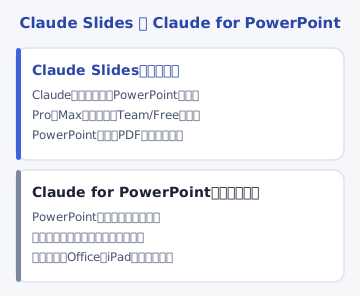
| Claude Slides | Claude for PowerPoint | |
|---|---|---|
| どこで動く | Claudeの中(ブラウザ・アプリ) | PowerPointの中(アドイン) |
| 提供状況 | ベータ(2026年9月から順次) | 一般提供 |
| 対象プラン | Pro・Maxから先行、Team・Freeは順次 | Pro・Max・Team・Enterprise |
| PowerPointは必要か | 不要 | 必要(下の対応版を参照) |
| 会社のテンプレート | — | テンプレートに沿って生成できる |
| 向いている場面 | ゼロから資料を作る/PowerPointを持っていない | 既存の資料を直す/ブランド指定がある |
Claude for PowerPointが動く環境
アドインのほうは、動かせるPowerPointが決まっています。
- PowerPoint on the web
- Windows版(Microsoft 365のサブスクリプション、ビルド16.0.13127.20296以降)
- Mac版(バージョン16.46以降)
動かないものも明記されています。PowerPoint 2016・2019の買い切り版とボリュームライセンス版、iPad版、Android版です。「買い切りのOfficeを使っている」という人は、この時点で対象外になります。
なお、このアドインにはExcel・Word・Outlook版もあり、それぞれのアプリで開いている内容を横断して1つの会話で扱えると公式には書かれています。
どのプランで使えるのか
| プラン | Docs・Slides・Design | Claude for PowerPoint |
|---|---|---|
| Free | 順次対応予定 | 対象外 |
| Pro | 先行して展開中 | 利用可 |
| Max | 先行して展開中 | 利用可 |
| Team | 順次対応予定 | 利用可 |
| Enterprise | 変更の30日前までに通知 | 利用可 |
Pro・Max向けの展開は数週間かけて段階的に行われるとされています。同じProプランでも、まだ出てこない人がいるのは正常です。
料金プランそのものの比較はChatGPT・Claude・Gemini 徹底比較にまとめています。新しいモデルや機能が次々に出る状況との付き合い方は3週間で世代交代する時代の選び方もどうぞ。
使う前に知っておきたい3つの注意点
1. 「そのまま提出できる完成品」ではない
公式ドキュメントは、Claude for PowerPointについて「人のレビューなしの最終成果物」には推奨しないとはっきり書いています。デザインや話の流れの判断を置き換えるものでもない、とも明記されています。
これはAI全般に言えることです。数字・固有名詞・日付は必ず自分で確認してください。資料は人前に出るものなので、誤りがあったときの影響も大きくなります。
2. 外部からもらったファイルには注意(プロンプトインジェクション)
公式ドキュメントに、はっきりした警告があります。信頼できるファイルだけで使ってください、というものです。
外部からダウンロードしたテンプレート、取引先からもらったファイル、共同編集中の資料——こうしたファイルの中に「AIへの隠れた指示」が仕込まれていることがあります。これを読み込んだAIが、情報を抜き出したり、勝手にデータを書き換えたりするよう仕向けられる可能性がある、と公式は説明しています。
危険な操作の前にはユーザーへの確認が求められる作りになっていますが、確認画面をよく読まずにOKを押すと意味がありません。とくに外部由来のファイルを扱うときは注意してください。
3. 会社のデータを入れる前に、ルールを確認する
資料作成は業務データを扱う作業なので、ここは避けて通れません。勤務先でAIの利用が認められているか、何を入力してよいかを必ず確認してください。
なおClaude for PowerPointについて公式は、入力と出力はバックエンドで受信・生成から30日以内に削除されること、チャット履歴はブラウザのローカル(IndexedDB)に保存され、Anthropicのサーバーには保存されないことを説明しています。ただし、これで何を入れてもよいわけではありません。判断の目安はAIに入力してはいけない情報7つにまとめています。
非エンジニアは、どう使い分ければいいか
整理するとシンプルです。
- PowerPointを持っていない/買い切り版を使っている … Claude Slides(届いていれば)。PDFで書き出せば共有もできます
- 会社のテンプレートに沿った資料を作る … Claude for PowerPoint。テンプレートの書式を読んで、それに沿って作ってくれます
- 既存のスライドを部分的に直したい … Claude for PowerPoint。資料全体を作り直さずに、特定のスライドだけ直せます
- まだどちらも使えない … 普通のチャットで構成案だけ作らせるのが現実的です
最後の使い方は、機能が届いていなくても今日からできます。当ブログのAIで業務効率化、個人でできること一覧に、資料の見出し構成を作らせるプロンプトを載せてあります。
資料作成が速くなったら、それは売れるスキルになる
ここまで読んで「便利そうだけど、自分の仕事では出番が少ない」と思った方へ。資料作成は、外に出すと需要のあるスキルです。
スキルマーケットのココナラには、パワポ作成代行・資料のデザイン整え・企画書のたたき台づくりといった出品が並んでいます。AIで下書きを作れるようになると、この手の仕事はかかる時間が大きく変わります。
もちろん「AIに投げただけ」の成果物では評価されません。構成を整える・事実を確認する・見やすく直すという人の手が入って、はじめて商品になります。逆に言えば、その工程を持っている人にとっては、AIは単価を上げる道具になります。
作れるようになったスキルを出品してみるなら
ココナラは登録・出品が無料で、かかるのは売れたときの販売手数料だけです。まずはどんな出品があるか眺めて、相場感をつかむところからで十分です。始め方はココナラでAIスキルを売る始め方にまとめています。
ココナラ公式サイトを見る
よくある質問
Q1. 無料プランでもClaude Docs・Slidesは使えますか?
A. 2026年9月時点では使えません。Pro・Maxプランから段階的に展開されており、TeamとFreeは順次対応予定とされています。なお、普通のチャットで「資料の構成案を作って」と頼むことは無料プランでもできます。
Q2. Proプランなのに、DocsやSlidesが出てきません
A. 不具合ではない可能性が高いです。Pro・Max向けの展開は数週間かけて段階的に行われるとされているため、同じプランでもタイミングに差が出ます。しばらく待つか、公式のアナウンスを確認してください。
Q3. PowerPointを持っていなくてもスライドは作れますか?
A. Claude Slidesなら作れます。PowerPointは不要で、PowerPoint形式またはPDFで書き出せます。一方、PowerPointのアドイン版(Claude for PowerPoint)は、当然ながらPowerPoint本体が必要です。
Q4. 買い切り版のOfficeでもアドインは使えますか?
A. 使えません。公式ドキュメントでPowerPoint 2016・2019の買い切り版とボリュームライセンス版は対象外と明記されています。Microsoft 365のサブスクリプション、またはWeb版が必要です。
Q5. できた資料は、そのまま会議で使って大丈夫ですか?
A. おすすめしません。公式も「人のレビューなしの最終成果物には推奨しない」と書いています。構成・数字・固有名詞を自分で確認してから使ってください。AIは下書きを速く作る道具で、内容の責任は使う側にあります。
まとめ
- 2026年9月16日、Claudeの「チャット」と「Cowork」が統合。モードを選ばず、同じ会話で大きな作業まで扱えるようになりました
- Claude Docs(文書)・Claude Slides(スライド)・Claude Designが有料プランでベータ提供開始。Pro・Maxから段階展開中です
- 「Claude Slides」と「Claude for PowerPoint」は別物。前者はClaudeの中のベータ、後者はPowerPointのアドインで一般提供
- 買い切り版Office・iPad・Androidではアドインは動きません
- どちらも下書きを速く作る道具。公式も最終成果物には人のレビューが必要だと明記しています
AIで仕事の面倒を減らす具体策はAIで業務効率化、個人でできること一覧に、作ったものを世に出すときの注意はAIで作ったものを公開する前の7つの確認にまとめています。