
このサイトでは「AIを使えば、コードが書けなくてもツールが作れる」と繰り返し書いてきました。
では、その主張の一番大きな証拠は何か——実は、あなたが今読んでいるこのブログそのものです。デザインも、検索機能も、閲覧数カウンタも、すべてプログラミング未経験の運営者がAI(Claude Code)と会話しながら作りました。
この記事では、その全記録を包み隠さず公開します。「AIでどこまでできるのか」を測る材料にしてください。
このブログは何でできているか
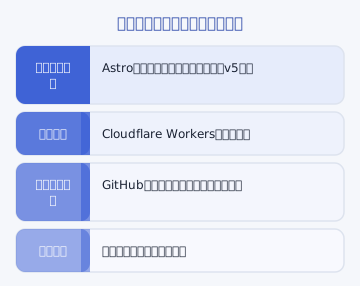
| 要素 | 使っているもの |
|---|---|
| サイトの土台 | Astro(静的サイトを作る仕組み・v5系) |
| 置いている場所 | Cloudflare Workers(無料枠) |
| 更新のしかた | GitHub に保存すると自動で公開される |
| ドメイン | 独自ドメイン(年間契約) |
「Astro?」「Cloudflare?」——全部、作り始めるまで知らなかった言葉です。「WordPressを使わずにブログを作りたい」と相談したら、Claudeが提案してくれました。
なぜWordPressにしなかったのか(正直な理由)
💡 両者の違いを正面から比較したものはAstro vs WordPress、ブログはどっちで作る?にまとめています。
一般的なブログの作り方といえばWordPressです。あえて選ばなかった理由は3つあります。
- 表示速度:静的サイトは事前にHTMLを作っておくので、とにかく速い
- 維持の手間:WordPressはプラグインやテーマの更新・セキュリティ対応が続きます。個人で片手間に運営するには、その手間が無い方が楽でした
- 費用:後述しますが、サーバー代が0円で運用できています
⚠️ ただし、万人におすすめはしません
この方法は「AIと一緒にコードを触る前提」のやり方です。管理画面から記事を書きたい、とにかく手軽に始めたいなら、素直にWordPress+レンタルサーバーが正解です。実際、世の中のブログの多くがそれで動いています。どちらが上ということはなく、向き不向きの問題です(→レンタルサーバーの選び方)。
AIに作ってもらった機能
「ブログを作る」と一言でいっても、実際には細かい機能の積み重ねです。このサイトで動いているものを挙げます。
| 機能 | 中身 |
|---|---|
| サイト内検索 | ひらがな・カタカナ・漢字のどれで入力してもヒットする(例:「かけいぼ」で家計簿記事が出る) |
| 閲覧数カウンタ | サイト全体と記事ごとのPVを記録・表示 |
| 目次の自動生成 | 見出しから自動で作られ、開閉できる |
| 関連記事の自動表示 | カテゴリとタグの一致度をスコア化して自動選出 |
| パンくずリスト | 階層が分かるナビゲーション |
| 構造化データ | 記事・パンくず・FAQ・サイト情報を検索エンジン向けに出力 |
| 記事ごとのアイキャッチ画像 | タイトルとカテゴリから自動生成(手描きゼロ) |
特に気に入っているのがサイト内検索のかな対応です。「かけいぼ」と平仮名で打っても「家計簿」の記事が出てきます。これは「日本語だから、ひらがなでも検索できるようにしたい」と伝えたら実装してくれました。
アイキャッチ画像の自動生成も便利です。記事のタイトルとカテゴリを渡すと、色分けされた画像が自動でできあがります。デザインソフトは一切使っていません。
費用は月いくらか
ここが一番よく聞かれるところです。正直に公開します。
| 項目 | 費用 |
|---|---|
| サーバー代 | 0円(Cloudflareの無料枠に収まっています) |
| ドメイン代 | 年1,000〜2,000円程度 |
| AI利用料 | Claudeの利用プラン(作業量による) |
| 合計 | 実質、月100〜200円程度+AI代 |
⚠️ 無料枠には上限があります。アクセスが大きく増えれば有料プランが必要になりますし、プラン内容も変わり得ます。契約前に必ず公式の最新情報を確認してください。
WordPressだとレンタルサーバー代が月500〜1,000円ほどかかるので、そこが浮いている形です。ただし前述のとおり、その代わりに「コードを触る」という手間を引き受けています。
つまずいた所(正直に)
順風満帆ではありませんでした。実際に詰まった所を挙げます。
- 公開したのにサイトが表示されない … 設定ファイルの書き方が原因。エラーの文面をそのままClaudeに貼って解決しました
- 画像がSNSで表示されない … SNS側が対応していない画像形式だったのが原因。形式を変換する必要がありました
- 日本語のファイル名で文字化け … 文字コードの問題。これも症状を伝えたら原因を特定してくれました
- 一度、サイトが丸ごと落ちた … 設定変更の副作用でドメインの紐づけが外れました。原因を突き止めて30分ほどで復旧
どれも「エラー文をそのまま見せる」で前に進めました(→エラーの直し方)。コードが読めなくても、症状を正確に伝えられれば解決できます。
非エンジニアにおすすめできるか?
💡 AIで書いた文章が判別できるのかはAIで書いた文章はバレるのかで整理しました。
正直な結論を書きます。
おすすめできる人
- 表示速度や維持コストにこだわりたい
- AIと会話しながら作る過程そのものを楽しめる
- 多少つまずいても、調べながら進められる
おすすめしない人
- とにかく早く記事を書き始めたい
- 管理画面から操作したい(コードは触りたくない)
- トラブル対応に時間を使いたくない
「ブログを書くこと」が目的なら、WordPressの方が確実に早いです。私の場合は「AIでどこまで作れるか試したい」という動機が半分あったので、この選択になりました。
よくある質問
Q1. 本当にコードを1行も書いていないのですか?
A. 「ゼロから自分で書いた」行はありません。ただし、AIが書いたコードを読んで、どこを直すか指示する作業は自分でやっています。「コードが書けない」と「コードに一切触らない」は別で、後者ではありません。
Q2. どれくらいの期間でできましたか?
A. サイトの基本形は数日で動きました。そこから機能を足したり記事を書いたりしながら、少しずつ育てています。最初から完璧を目指さないのがコツです。
Q3. 同じものを作りたいのですが、何から始めればいいですか?
A. いきなりブログではなく、まず1ファイルの小さなツールから作るのを強くおすすめします。手順はAIで自分専用ツールを作る完全ガイドにまとめています。それが動いてから、サイト構築に進む方が挫折しません。
Q4. AIが書いたコードって信用できるのですか?
A. 「動くかどうか」は自分で確認する必要があります。実際このサイトも、公開前後に何度もリンク切れや表示崩れをチェックしています。AIに8割やってもらい、確認は人がやる——生成AIの基本で書いた原則そのままです。
まとめ
- このブログのデザイン・検索機能・閲覧数カウンタ等は、すべてAIと会話しながら作ったもの
- サーバー代0円で運用中。ただし「コードを触る」手間との交換
- 手軽さを求めるならWordPress+レンタルサーバーが正解。向き不向きの問題
- つまずいてもエラー文を見せれば進める
「AIでどこまでできるのか」の答えの一つが、この記事を表示しているサイトそのものです。あなたも、まずは小さなツール1つから試してみてください。完全ガイドが最初の一歩になります。